🎉 أول ٥ بطاقات مجاناً، وكاش باك ٢٪ على مدفوعاتك الدولية.ابدأ مجّاناً
    درب
    • الأسعار
    • الشراكات
    Englishتسجيل الدخولابدأ مجّاناً

    الحلول

    العمليات

    • الخدمات اللوجستية
    • شركات التوصيل
    • المقاولات
    • إدارة المرافق

    الأعمال

    • شركات التقنية
    • وكالات التسويق
    • مكاتب المحاماة
    • العقارات

    الخدمات والمجتمع

    • الرعاية الصحية
    • السياحة والضيافة
    • المطاعم
    • تأجير السيارات
    • الجمعيات الخيرية

    المنتجات

    البطاقات والمصروفات

    • بطاقات الشركاتبطاقات لكل فريق، بحدود صرف تحددها أنت.
    • إدارة المصروفاتاجمع الفواتير وسهّل المطابقة والإقفال المالي.
    • ضوابط الإنفاقتحكم بالمصروفات قبل صرفها.

    المدفوعات والمحافظ

    • المحافظ الفرعيةخصص ميزانية لكل فريق أو مشروع.
    • الخزينةنمّ مدّخرات شركتك من حساب درب.
    • دفع الفواتيرسدّد الفواتير الحكومية ومستحقات الموردين عبر سداد من مكان واحد.
    • التحويلات المحليةحوّل لأي حساب بنكي سعودي، مباشرة من رصيدك.

    الأسطول

    • بطاقة درب للوقودتزود بالوقود من أي محطة سعودية وتابع العداد والتكلفة لكل كيلومتر.

    المنصة

    • الهيكل التنظيمي والصلاحياتنظّم الصلاحيات بوضوح على جميع المستويات الإدارية.

    قريبًا

    • التحويلات الدوليةقريبًا، ادفع لمورديك حول العالم من حساب درب.

    المزيد

    • أسعار الصرف
    • عن درب
    • الأمان
    • مركز المساعدة
    • المدونة
    • الأخبار
    الأسعارالشراكاتتسجيل الدخول
    🎉 أول ٥ بطاقات مجاناً، وكاش باك ٢٪ على مدفوعاتك الدولية.ابدأ مجّاناً
    Darbدرب
    • الأسعار
    مركز المساعدةإدارة المستخدمينالحقول المخصصة للموظفين وربطها بنظام ERP
    إدارة المستخدمين

    الحقول المخصصة للموظفين وربطها بنظام ERP

    أنشئ حقولًا مخصصة للموظفين لتجهيز بياناتهم للمزامنة مع نظام ERP، مثل رمز الموظف والقسم والفرع ورمز المشروع.

    استخدم الحقول المخصصة للموظفين لتجهيز بيانات موظفيك في درب للربط والمزامنة مع نظام تخطيط موارد المؤسسة (ERP). يستطيع المشرف إنشاء حقول للرموز والتصنيفات التي يعتمدها نظامك، ثم تعيين القيم المناسبة لكل موظف، أي حامل البطاقة أو الشخص الذي ينفّذ الإنفاق.

    ترتبط هذه الحقول بملف الموظف. يمكنك مثلًا حفظ رمز الموظف في نظام ERP، أو القسم، أو الفرع، أو مركز التكلفة، أو رمز المشروع المسند إليه. وبذلك يتوفر لفريق المالية أسلوب موحّد لتحديد كل موظف وتصنيفه داخل نظام ERP.

    ملاحظة: إنشاء الحقل المخصص لا يفعّل المزامنة مع نظام ERP تلقائيًا. يجب أن يتوافق الحقل وقيمه مع الحقول المقابلة وإعدادات الربط التي يدعمها تكامل نظامك. تحقّق من هذا الربط قبل الاعتماد على المزامنة.

    قبل البدء

    • سجّل الدخول بصلاحية المشرف لإنشاء الحقول المخصصة للموظفين.
    • حدّد الحقول المرتبطة بالموظف والرموز الدقيقة المطلوبة في نظام ERP.
    • قرّر أي القيم تحتاج إلى قائمة خيارات محددة، وأيها يحتاج إلى نص حر أو أرقام.
    ملاحظة: تعرض الصور واجهة درب باللغة الإنجليزية. تتضمن الخطوات أدناه أسماء الأزرار والحقول بالإنجليزية لتسهيل مطابقتها مع الصور.

    الخطوة ١: افتح الحقول المخصصة للموظفين

    انتقل إلى الشركة (Company) من القائمة الجانبية، ثم اختر الحقول المخصصة (Custom fields) أعلى الصفحة. ابدأ إنشاء حقل جديد لفتح لوحة New field.
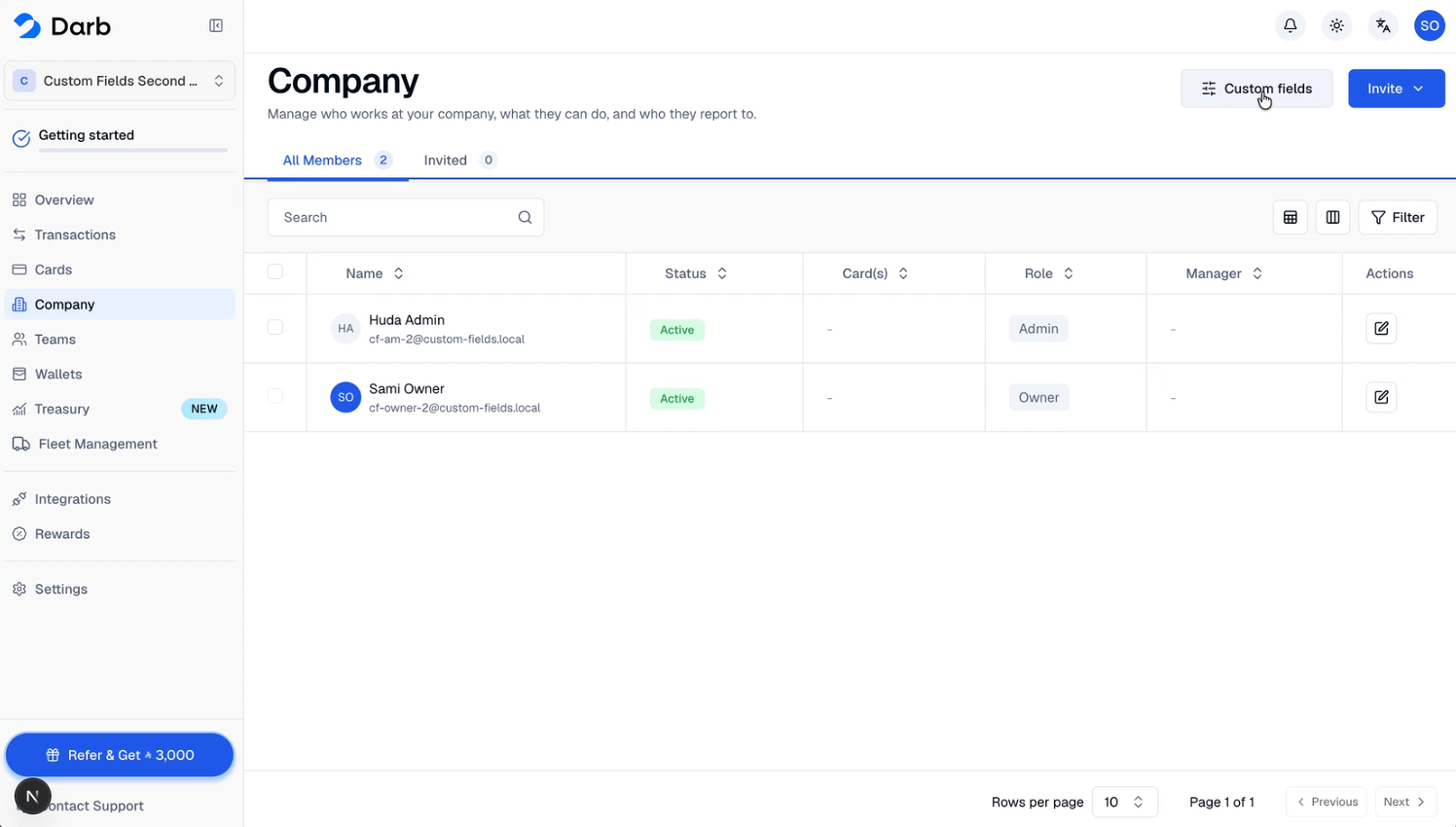
    صفحة الشركة ويظهر زر Custom fields أعلى اليمين.
    افتح الحقول المخصصة من صفحة الشركة.

    الخطوة ٢: سمِّ الحقل واختر نوعه

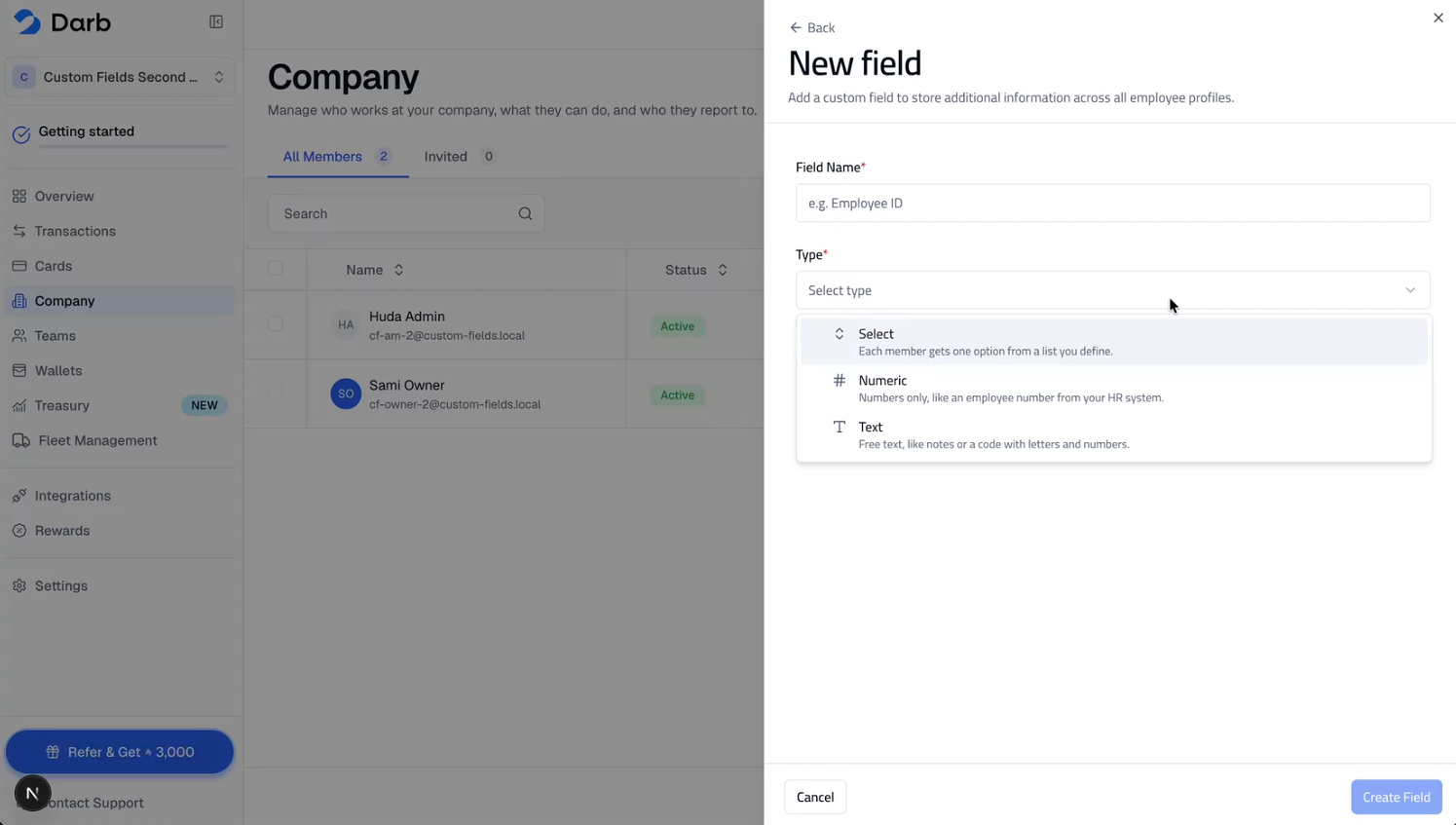
    أدخل اسمًا واضحًا في Field Name، ثم افتح قائمة النوع (Type). اختر الصيغة التي تناسب بيانات الموظف التي تريد ربطها بنظام ERP.

    النوعطريقة عملهمتى تستخدمه
    اختيار (Select)تعيين خيار واحد لكل موظف من قائمة تحددها.الفروع أو الأقسام أو مراكز التكلفة أو المشاريع المسندة للموظفين ذات الرموز المحددة.
    رقمي (Numeric)يقبل الأرقام فقط.بيانات الموظف التي يحفظها نظام ERP بصيغة رقمية.
    نصي (Text)يقبل النص الحر، بما فيه الحروف والأرقام.رموز الموظفين أو المشاريع في نظام ERP، مثل EMP001.
    نصيحة: استخدم النوع النصي للمعرّفات التي تحتوي على حروف أو فواصل أو أصفار في البداية. طابق صيغة الرمز في نظام ERP بدلًا من استبداله باسم وصفي.
    لوحة إنشاء حقل جديد تعرض الأنواع Select وNumeric وText.
    اختر نوع الحقل المناسب: اختيار أو رقمي أو نصي.

    الخطوة ٣: أنشئ حقل قائمة، مثل الفرع

    لتوحيد قيم الفروع بين الموظفين، أدخل BRANCH اسمًا للحقل واختر النوع Select. أضف الخيارات المطلوبة، ويمكنك إضافة وصف في Description لتوضيح الغرض من الحقل، ثم اضغط إنشاء الحقل (Create Field).

    يستخدم المثال الخيارات RIYADH وUAE وUSA. استبدلها برموز الفروع أو القيم المعتمدة في نظام ERP لديك. ويمكن تطبيق الطريقة نفسها على الأقسام ومراكز التكلفة والمشاريع المسندة للموظفين.
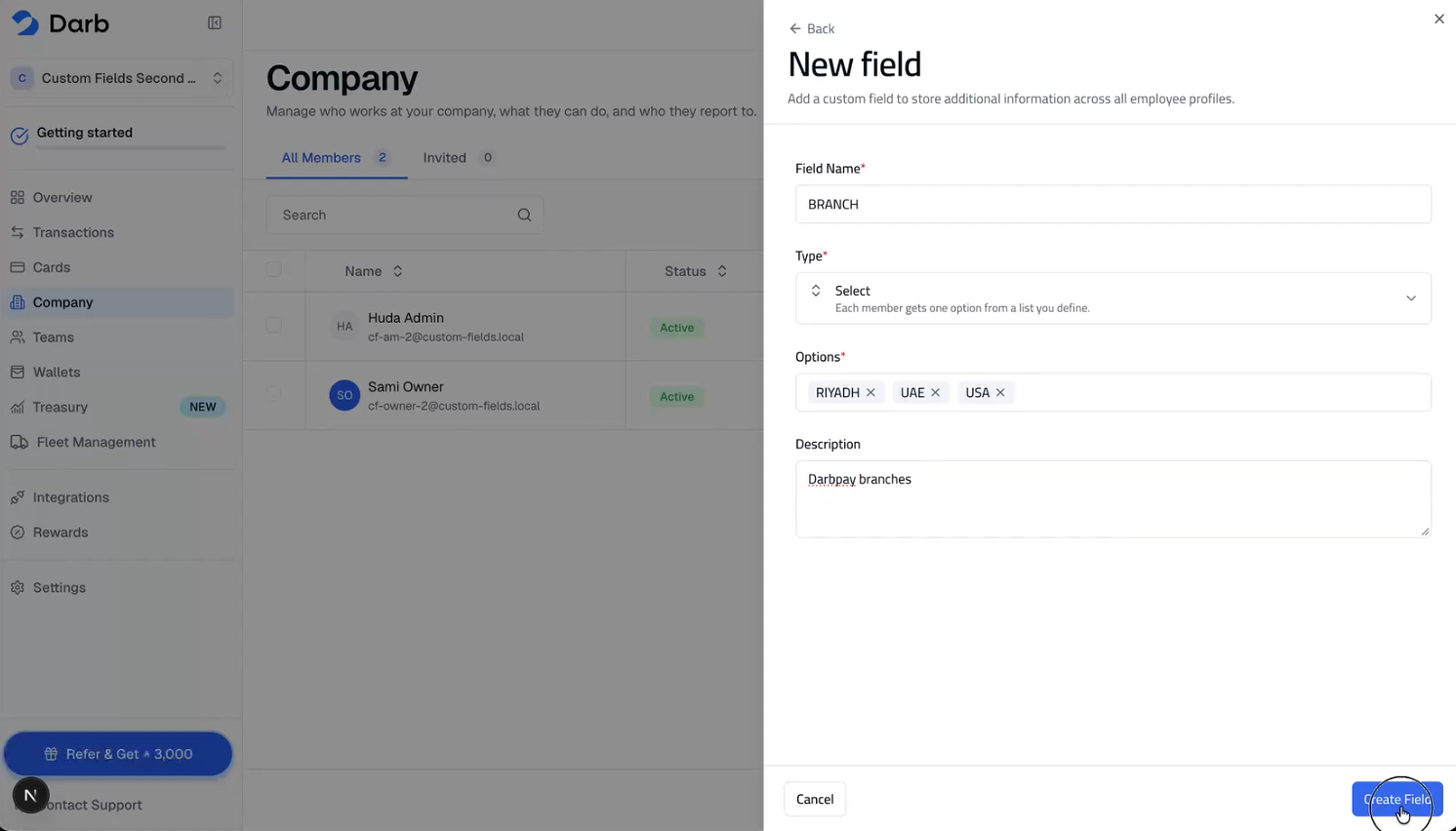
    حقل BRANCH من نوع Select بخيارات RIYADH وUAE وUSA ووصف وزر Create Field.
    حدّد القيم المتاحة قبل إنشاء الحقل.

    الخطوة ٤: أنشئ حقلًا نصيًا لرمز الموظف في نظام ERP

    أنشئ حقلًا آخر باسم EMP CODE واختر النوع Text. أضف وصفًا يوضّح أنه رمز الموظف المقابل في نظام ERP، ثم اضغط Create Field. يتيح لك هذا الحقل حفظ معرّف الموظف المستخدم في نظامك، مثل EMP001.
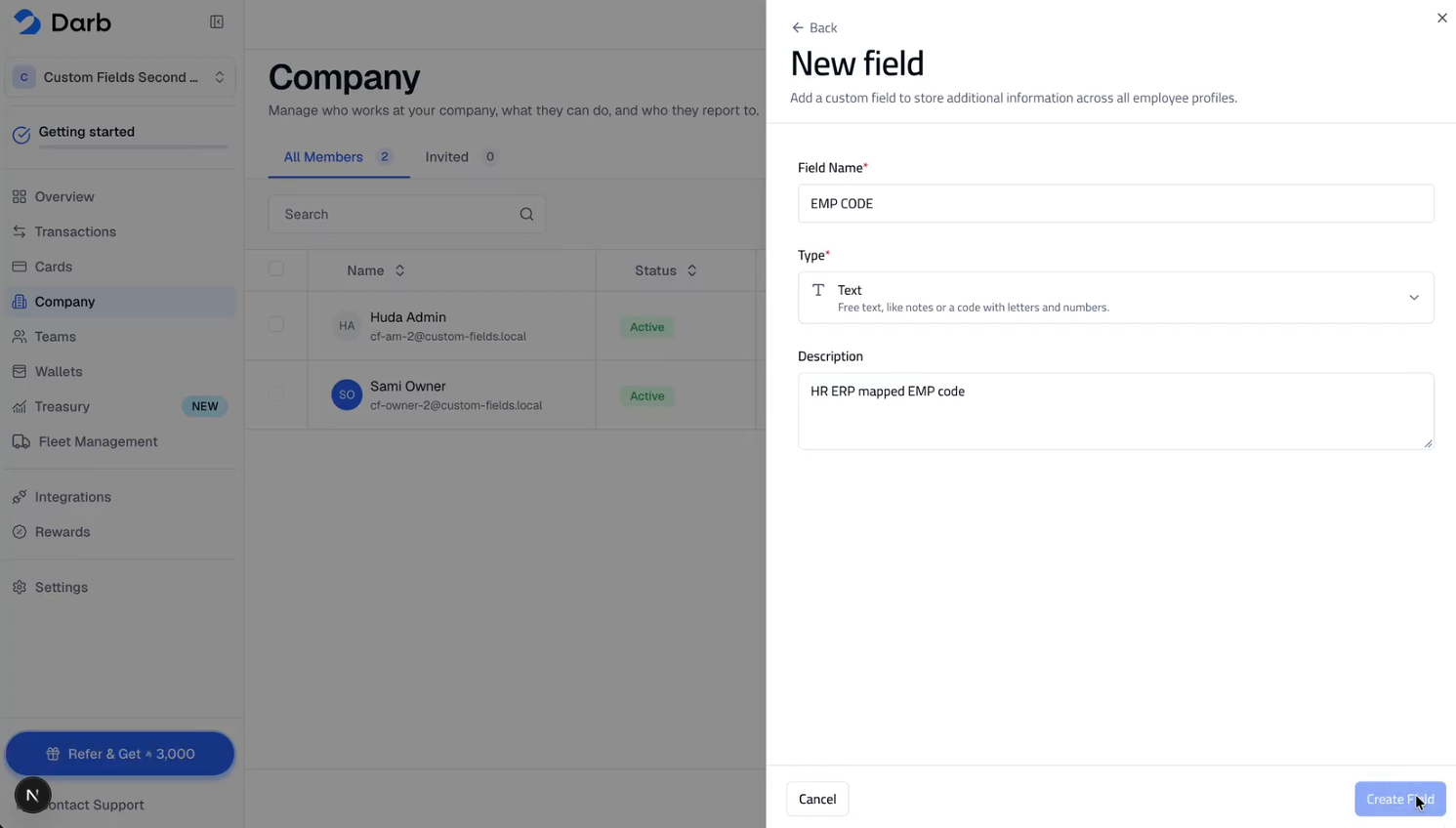
    حقل EMP CODE من النوع النصي مع وصف يوضح ربطه برمز الموظف في نظام ERP.
    استخدم حقلًا نصيًا لمعرّف الموظف الذي يجمع بين الحروف والأرقام.

    الخطوة ٥: عيّن القيم لموظف حالي

    من صفحة Company، اختر إجراء التعديل للموظف. افتح تبويب الشركة (Company) داخل ملفه، ثم انتقل إلى قسم Custom fields. اختر فرع الموظف، وأدخل رمزه في نظام ERP، وأكمل الحقول الأخرى ذات الصلة. اضغط حفظ التغييرات (Save Changes).

    في المثال، قيمة BRANCH هي UAE وقيمة EMP CODE هي EMP001. ويظهر أيضًا حقل Budget الرقمي كمثال إضافي على الحقول المخصصة للموظف.
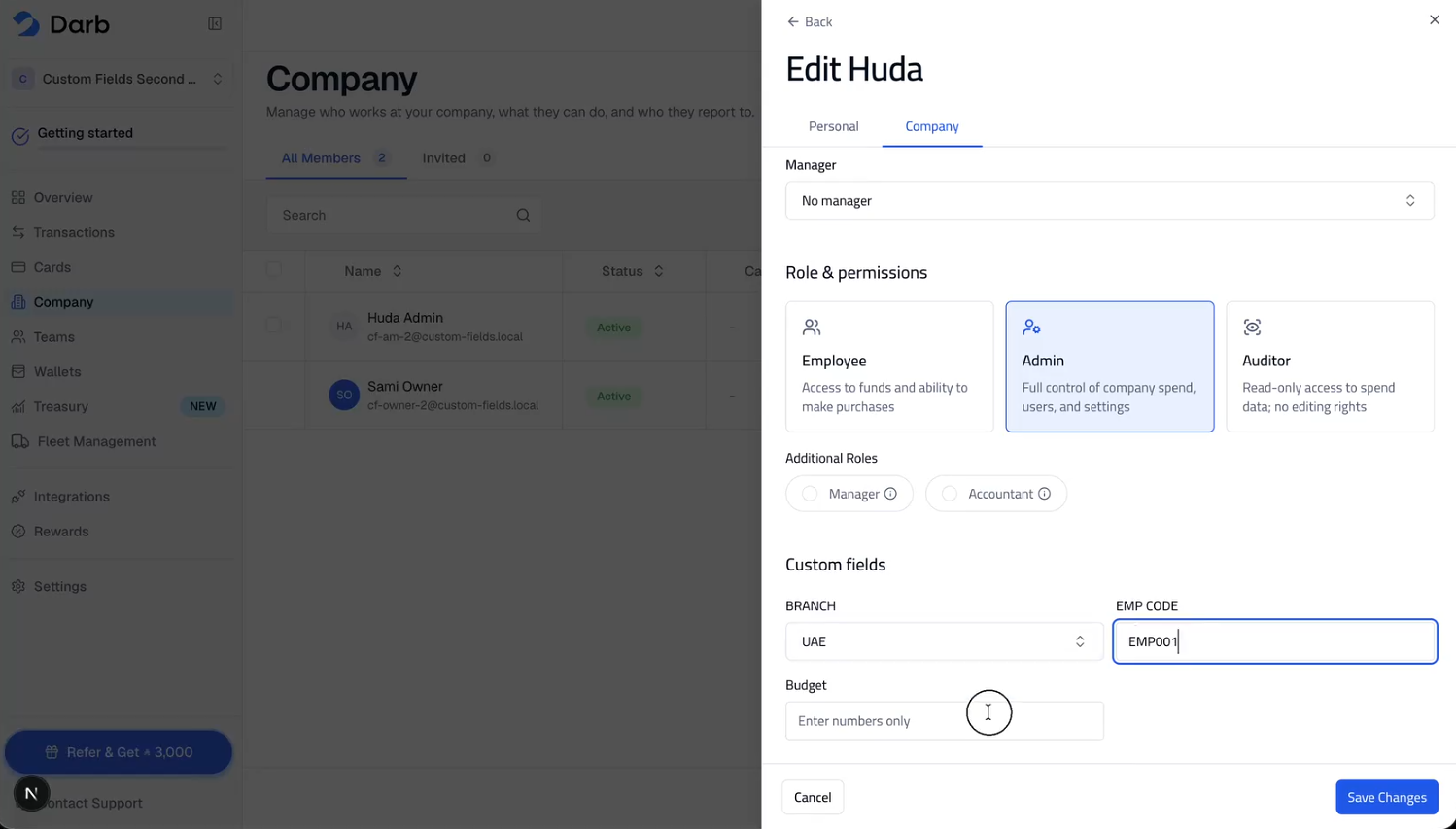
    تبويب الشركة في ملف الموظف مع قيمة UAE للفرع وEMP001 لرمز الموظف وحقل Budget الرقمي وزر حفظ التغييرات.
    احفظ القيم في ملف الموظف نفسه.

    الخطوة ٦: أدخل القيم عند دعوة موظف جديد

    يمكنك أيضًا تعبئة الحقول المخصصة داخل لوحة دعوة عضو (Invite Member). أكمل بيانات الدعوة، واختر القيم المناسبة من القوائم، وأدخل القيم النصية أو الرقمية المطلوبة. راجعها مقابل سجل الموظف في نظام ERP، ثم اضغط إرسال الدعوة (Send Invite).
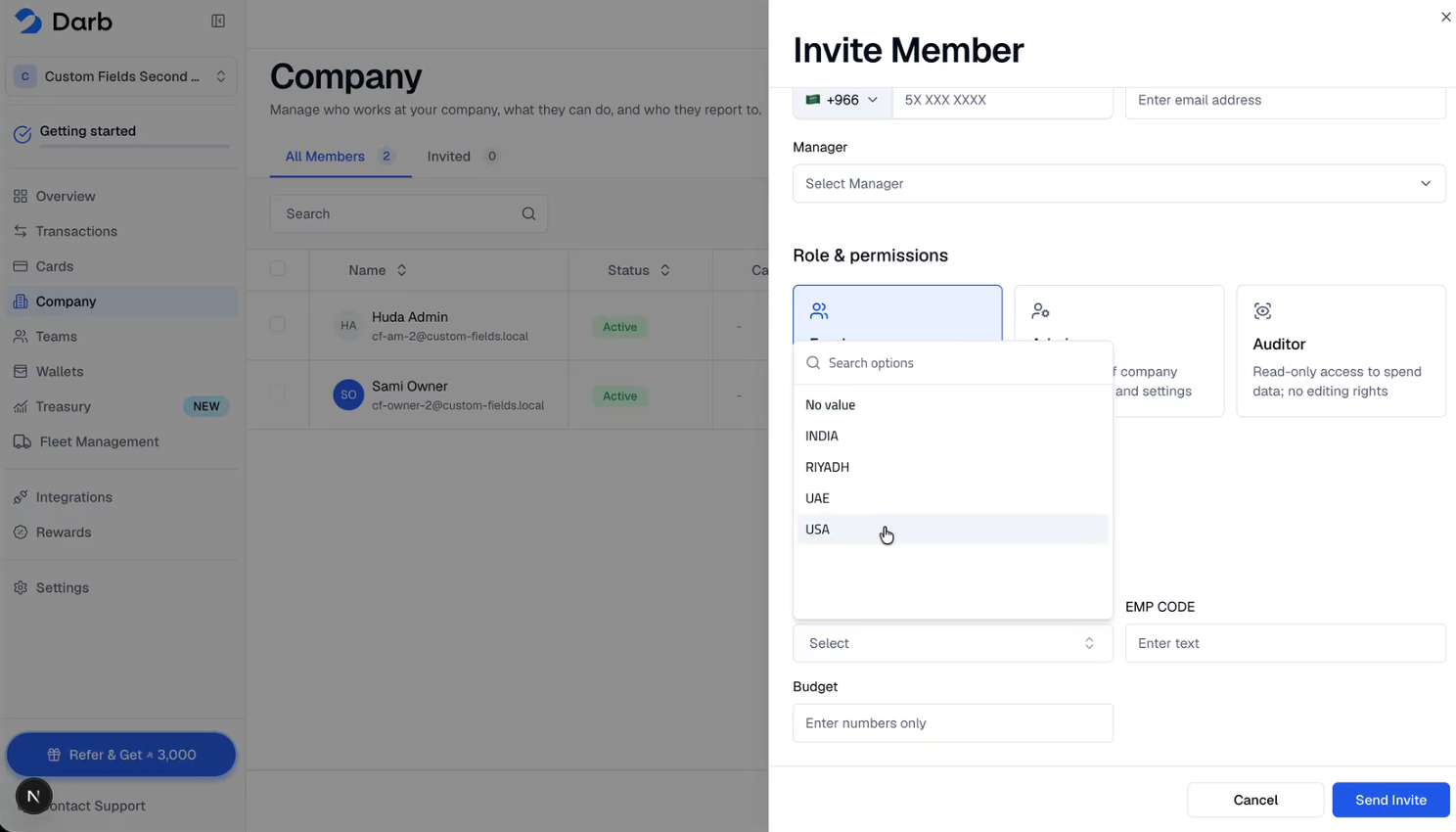
    لوحة دعوة عضو مع قائمة اختيار الفرع وحقل EMP CODE وحقل Budget الرقمي وزر إرسال الدعوة.
    عيّن قيم الحقول المخصصة أثناء دعوة موظف جديد.

    تحقّق من الربط مع نظام ERP قبل المزامنة

    • اربط كل حقل بالوجهة المناسبة في نظام ERP؛ مثل ربط EMP CODE بمعرّف الموظف وBRANCH بتصنيف الفرع.
    • استخدم الرموز والصيغ نفسها التي يتوقعها نظام ERP، وبصورة موحّدة في ملفات الموظفين.
    • أكمل القيم ذات الصلة لكل موظف تريد مزامنة بياناته.
    • تأكّد من أن التكامل يدعم حقول الموظفين والربط المطلوب، ثم راجع نتيجة المزامنة داخل نظام ERP.
    نصيحة: ابدأ بالحقول التي يحتاجها فريق المالية فعليًا. الهدف هو ربط كل موظف بالسجل والتصنيفات الصحيحة في نظام ERP، وليس إنشاء حقول غير ضرورية.

    هل تحتاج مزيدًا من المساعدة؟

    فريق الدعم على بُعد ضغطة زر — من الأحد إلى الخميس، 9 صباحًا – 5 مساءً (توقيت السعودية).

    info@darbpay.com 0114516488

    مقالات ذات صلة

    • كيفية دعوة حاملي البطاقات إلى درب
    • كيفية تعديل بيانات حامل البطاقة
    • كيفية تعديل بيانات السائق
    درب

    منصة البطاقات المؤسسية وإدارة الأسطول بالذكاء الاصطناعي الأمثل للشركات.

    مرخصة من البنك المركزي السعودي.

    LinkedIn · Darb Pay

    © 2026 درب. جميع الحقوق محفوظة.

    المنتجات

    الخزينةبطاقة وشريحة الأسطولبطاقة المشترياتبطاقة العهد والمصروفات

    المزايا

    إدارة المصروفاتضوابط الإنفاقذكاء درب لمنع الاحتيالفواتير إلكترونية بدون إدخال يدويالبطاقات الرقميّةالتوافق التنظيميتغطية المحطاتكشف المخالفات

    القطاعات

    الخدمات اللوجستية والشحنالبناء والتشييدالتقنية والتجارة الإلكترونيةالتوصيل والميل الأخيرمكاتب المحاماةإدارة المرافقالرعاية الصحيةالسياحة والضيافةوكالات التسويقالجمعيات الخيريةالمطاعم والأغذية

    الشركة

    قارن دربأخبار دربالمدوّنةبرنامج الإحالةالأسعارالشروط والأحكامتواصل معنا

    شركة درب باي لتقنية المعلومات هي شركة مساهمة مقفلة تأسست بموجب أنظمة المملكة العربية السعودية، ومسجلة في السجل التجاري في مدينة الرياض تحت الرقم الموحد 7037561466، ومكتبها الرئيسي مبنى 7035 طريق التخصصي، حي العليا، الرمز البريدي 12311، الرياض، المملكة العربية السعودية. تحت إشراف ومراقبة وترخيص من البنك المركزي السعودي تحت رقم 30/ش م/1447 وتاريخ 15/05/1447هـ لمزاولة نشاط خدمات المدفوعات.

    المنتجات

    بطاقات الشركاتإدارة المصروفاتضوابط الإنفاقالمحافظ الفرعيةالخزينةدفع الفواتيرالتحويلات الدوليةالكاش باك والمزايابطاقة المشترياتبطاقة العهدة النقدية

    الأسطول

    بطاقة درب للوقودتغطية المحطاتاكتشاف المخالفات

    المنصة

    الهيكل التنظيمي والصلاحياتالبطاقات الافتراضيةمصروفات بلا تدخل يدوي

    الحلول

    الخدمات اللوجستيةشركات التوصيلالمقاولاتإدارة المرافقشركات التقنيةوكالات التسويقمكاتب المحاماةالعقاراتالرعاية الصحيةالسياحة والضيافةالمطاعمتأجير السياراتالجمعيات الخيريةحسابات بنكيّة لحاملي وثيقة العمل الحر

    المصادر

    المدونةمركز المساعدةأسعار الصرفغرفة الأخباربرنامج الإحالة

    الشركة

    عن دربالأمانالأسعارتواصل معنا
    درب

    بطاقات الشركات وإدارة المصروفات، في مكان واحد.

    مرخصة من البنك المركزي السعودي.

    © 2026 درب. جميع الحقوق محفوظة.

    الاستفسارات العامةinfo@darbpay.com

    مركز الاتصال0114516488

    LinkedIn · Darb Pay
    الشروط والأحكام

    شركة درب باي لتقنية المعلومات هي شركة مساهمة مقفلة تأسست بموجب أنظمة المملكة العربية السعودية، ومسجلة في السجل التجاري في مدينة الرياض تحت الرقم الموحد 7037561466، ومكتبها الرئيسي مبنى 7035 طريق التخصصي، حي العليا، الرمز البريدي 12311، الرياض، المملكة العربية السعودية. تحت إشراف ومراقبة وترخيص من البنك المركزي السعودي تحت رقم 30/ش م/1447 وتاريخ 15/05/1447هـ لمزاولة نشاط خدمات المدفوعات.